SpriteSheet3D
SpriteSheet3D 는 하나의 이미지에 여러 애니메이션 프레임이 포함된 스프라이트 시트(Sprite Sheet) 를 사용하여 3D 공간 내에서 연속된 동작을 구현하는 객체입니다. 폭발 효과, 불꽃, 걷는 캐릭터 등 역동적인 2D 애니메이션을 3D 공간에 배치할 때 유용합니다.
1. 스프라이트 시트 이해
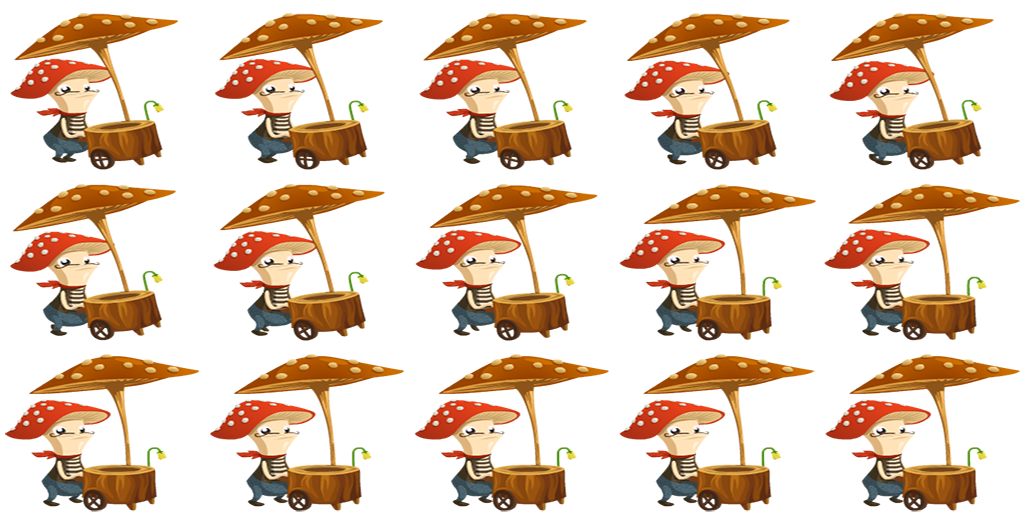
스프라이트 시트는 여러 프레임의 이미지를 격자 형태로 나열한 하나의 커다란 텍스처입니다. RedGPU는 이 텍스처를 지정된 구획(Segment)으로 나누어 프레임별로 순차적으로 보여줌으로써 애니메이션을 완성합니다.
2. 기본 사용법
스프라이트 시트를 사용하기 위해서는 먼저 시트의 구조를 정의하는 SpriteSheetInfo 객체를 생성한 뒤, 이를 SpriteSheet3D 에 전달해야 합니다.
import * as RedGPU from "https://redcamel.github.io/RedGPU/dist/index.js";

// 1. 스프라이트 시트 정보 정의
const sheetInfo = new RedGPU.Display.SpriteSheetInfo(
    redGPUContext,
    'https://redcamel.github.io/RedGPU/examples/assets/spriteSheet/spriteSheet.png',
    5, 3, // 가로 5개, 세로 3개 세그먼트
    15,   // 총 프레임 수
    0,    // 시작 프레임 인덱스
    true, // 반복 재생 여부 (loop)
    24    // 초당 프레임 수 (FPS)
);

// 2. SpriteSheet3D 인스턴스 생성 및 추가
const spriteSheet = new RedGPU.Display.SpriteSheet3D(redGPUContext, sheetInfo);
scene.addChild(spriteSheet);
3. 핵심 속성 제어
애니메이션 재생 상태 및 스프라이트의 크기를 제어하는 주요 속성들입니다.
애니메이션 제어
play(): 애니메이션을 시작합니다.stop(): 현재 프레임에서 애니메이션을 일시 정지합니다.gotoAndPlay(frameIndex): 지정한 프레임으로 이동한 즉시 재생합니다.gotoAndStop(frameIndex): 지정한 프레임으로 이동한 후 정지합니다.
빌보드 설정
| 속성명 | 설명 | 기본값 |
|---|---|---|
useBillboard | 카메라를 항상 향하게 할지 여부 | true |
크기 및 렌더링 모드
SpriteSheet3D는 Sprite3D와 동일한 크기 설정 옵션을 제공합니다.
| 속성명 | 설명 | 기본값 |
|---|---|---|
worldSize | 월드 공간에서의 세로 크기 (Unit 단위). | 1 |
usePixelSize | 고정 픽셀 크기 모드 사용 여부. | false |
pixelSize | 고정 픽셀 크기 값 (px 단위). | 0 |
// 고정 픽셀 크기로 캐릭터 애니메이션 표시
spriteSheet.usePixelSize = true;
spriteSheet.pixelSize = 128;
3.3 크기 설정 정책
SpriteSheet3D는 Sprite3D와 동일한 크기 설정 메커니즘을 공유합니다. worldSize를 통한 3D 공간 내 물리 크기 설정과 usePixelSize를 통한 화면상 절대 픽셀 크기 설정을 지원합니다.
상세한 모드별 차이점과 작동 원리는 **Sprite3D 매뉴얼의 크기 관계 섹션**을 참조하십시오.
4. 실습 예제: 걷는 캐릭터 애니메이션
격자 형태의 시트 이미지가 SpriteSheet3D 와 Billboard 설정을 통해 어떻게 자연스러운 캐릭터 동작으로 변하는지 확인해 봅니다.
핵심 요약
- SpriteSheetInfo : 이미지 소스와 시트의 격자 구조(Segments), 애니메이션 속도(FPS) 등을 정의합니다.
- 애니메이션 제어:
play,stop,gotoAndPlay등의 메서드를 통해 시각적 흐름을 제어합니다. - 효율성: 여러 장의 이미지를 각각 불러오는 대신 하나의 시트 파일을 사용하므로 네트워크 오버헤드와 GPU 메모리 관리 측면에서 유리합니다.
다음 학습 추천
3D 공간 내에 입체적인 텍스트 레이블을 구성하고 배치하는 방법에 대해 알아봅니다.